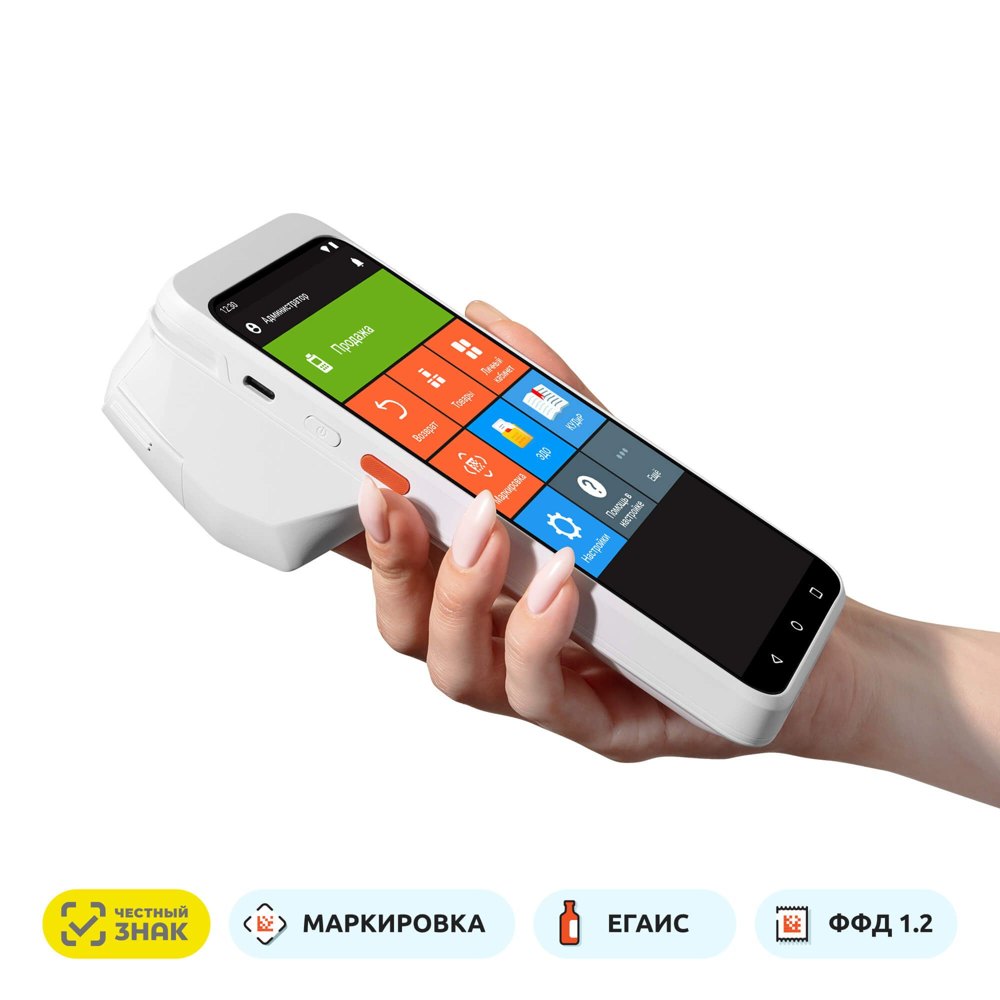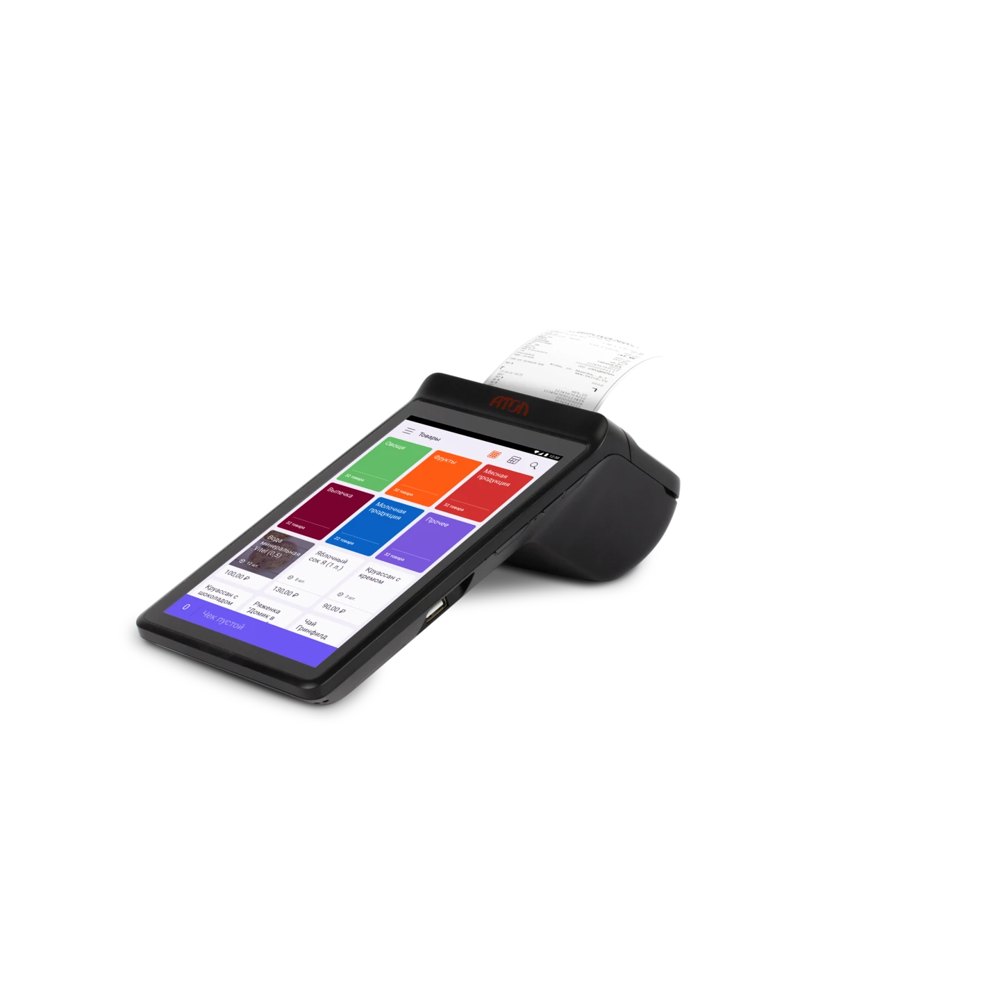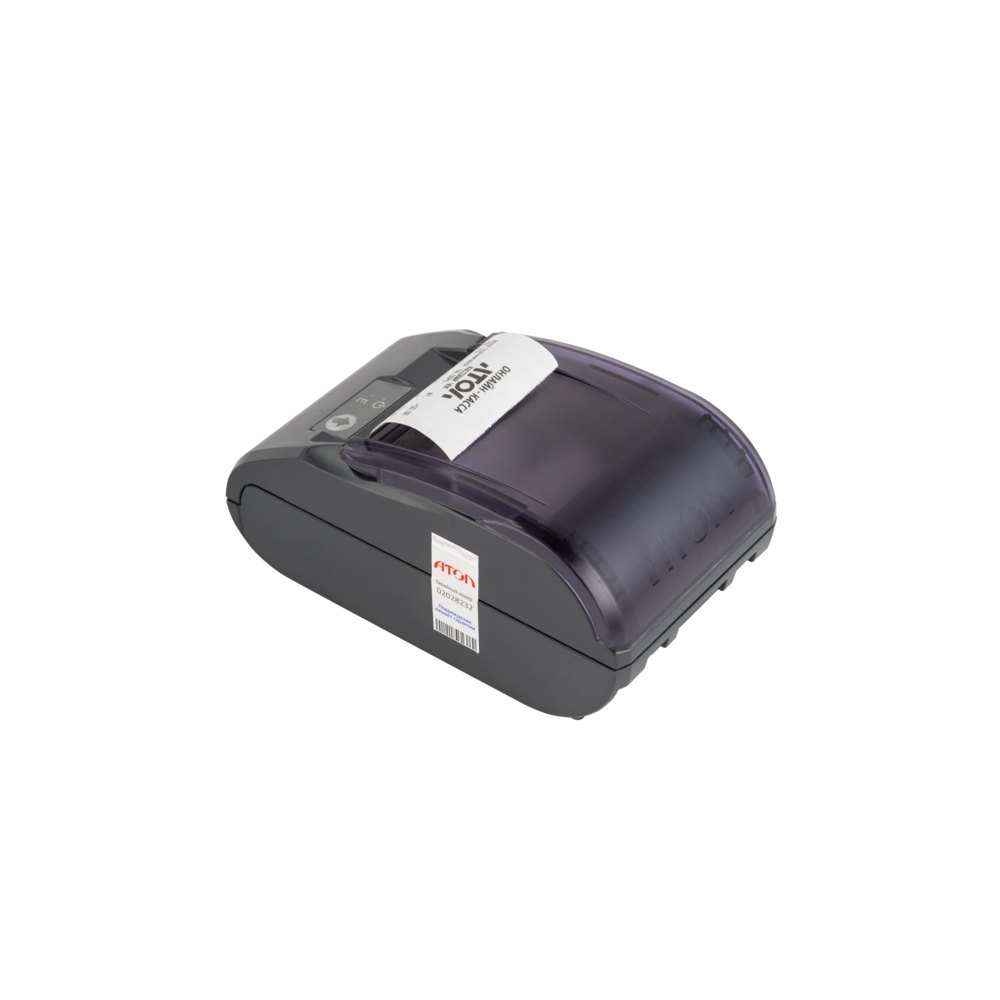






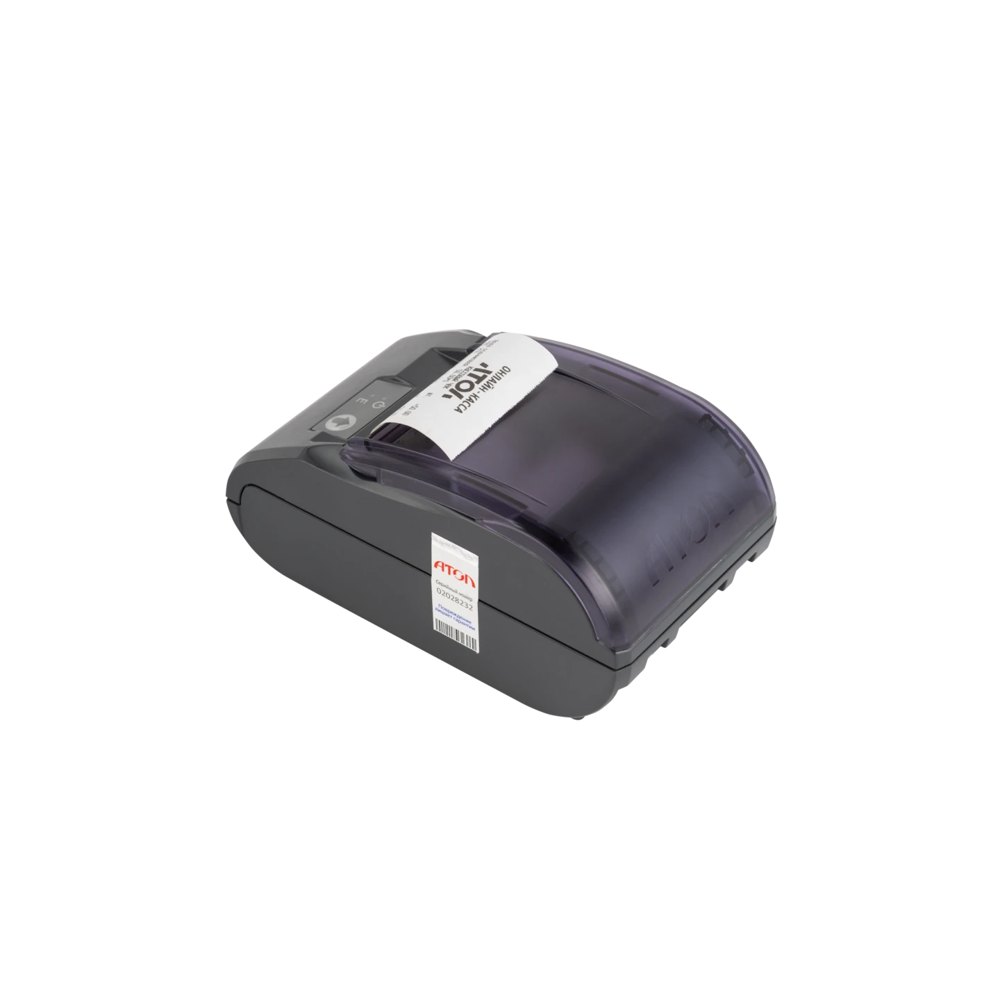
С 28 декабря 2025 года продавцы маркированных товаров проверяют коды на кассе через ТС ПИоТ – техническое средство получения информации о товаре. Ниже порядок установки модуля от АО «ЕСП» (Единый сервисный модуль, ЕСМ) на фискальный регистратор АТОЛ с компьютером на Windows. Инструкция составлена по официальному руководству ЕСП «Установка и настройка ЕСМ + Атол (Windows)», редакция 1.2 от 16.12.2025.
Перед установкой
- Проверьте совместимость вашей кассы и кассовой программы в калькуляторе совместимости на сайте «Честного знака».
- Зарегистрируйтесь в личном кабинете ЕСП и оплатите лицензию.
- Обновите кассовую программу до актуальной версии. Касса должна работать по ФФД 1.2 с признаком продажи маркированных товаров.
Шаг 1. Скачайте дистрибутив
В личном кабинете ЕСП откройте раздел «Скачать ПО». Выберите тип кассы «Фискальный регистратор», производителя «Атол», вашу кассовую программу и операционную систему Windows. Скачайте архив и распакуйте его на компьютере.
Шаг 2. Установите драйвер АТОЛ из архива
- Откройте в архиве папку DKKT и выберите драйвер нужной разрядности. Она зависит от разрядности Windows и вашей кассовой программы.
- Запустите установщик драйвера и примите соглашение.
- В списке компонентов обязательно оставьте «Интеграционные компоненты для ЕСМ».
- Завершите установку.
Драйвер берите именно из архива ЕСП: в нём есть компоненты для работы с модулем.
Шаг 3. Установите ЕСМ
- Запустите установщик ЕСМ (файл вида esm_версия-windows-signed-setup.exe) и дайте приложению разрешения.
- Примите соглашение и выберите папку установки.
- Если нужна проверка кодов без интернета, отметьте компонент «Контроллер ЛМ ЧЗ». Сам Локальный модуль «Честного знака» устанавливается отдельно, по инструкции с сайта «Честного знака».
- Завершите установку. Модуль запустится, если отмечен флаг «Запустить Единый Сервисный Модуль».
Если ЕСМ уже стоит, а контроллер ЛМ ЧЗ нет, его ставят отдельным файлом из того же архива.
Шаг 4. Свяжите драйвер кассы с ЕСМ
- Откройте «Тест драйвера ККТ», вкладку «Свойства». Укажите порт сервера gRPC 4041 и выполните проверку связи.
- Закройте свойства и включите флаг «Включено».
- На вкладке «Чек» нажмите «Открыть смену». Для настройки смена должна быть открыта, а тест драйвера – оставаться включённым.
- В окне ЕСМ нажмите «Обновить список». В блоке «Информация о кассе» появятся модель, заводской номер, номер ФН, РНМ, ИНН и смена.
Шаг 5. Зарегистрируйте модуль
В блоке «ЕСМ» нажмите «Зарегистрировать». Модуль запросит лицензию и получит идентификатор регистрации в системе маркировки.
Шаг 6. Проверьте статусы
- Лицензия в блоке «ЕСМ» – «Активна до» и дата.
- Статус в блоке «ЛМ ЧЗ» – «Готов к работе». Если Локальный модуль стоит на этом же компьютере, его адрес – 127.0.0.1.
- Статус в блоке «ГИС МТ» – «Стабильно». Адрес по умолчанию – https://ts-reg.crpt.ru:19100.
Статусы обновляются не сразу, нажмите «Обновить информацию». Ошибки показываются на вкладке «Уведомления». Для обращения в поддержку выгрузите логи кнопкой «Сохранить логи».
После установки
Пробейте тестовую продажу маркированного товара и проверьте, что касса получает разрешение на продажу. Проверьте работу и без интернета, если вы установили Локальный модуль.
Для других касс (Эвотор, Штрих-М, MSPOS) порядок отличается – в личном кабинете ЕСП есть отдельные инструкции под модель. Мы – партнёр АО «ЕСП» и устанавливаем ТС ПИоТ под ключ: установка и настройка ТС ПИоТ. Вопросы – в Telegram-бот @kassa_terminal_bot.